
Werking App
Als je al eerder een speurroute hebt gereden van Autospeurroute.nl is deze pagina voor jou wellicht ‘overbodige informatie’. Ga je de eerste speurroute inplannen, dan zie je hier een uitleg over de werking van ‘de App’. Deze ‘App’ is geen ‘app’ die je moet downloaden, ook hoef je hier niets voor te installeren. Onze ‘App’ lijkt op een gewone normale app zoals elk andere app op je smartphone maar gaat gewoon via je internetbrowser. Het geheel ziet er dan uit alsof het daadwerkelijk een ‘app’ is.
Internet vs GPS
Je hebt alleen internet nodig, zodra je de QR-code hebt gescand, om online verbinding te maken met ‘de App’ op onze website. Heb je de App in beeld op je smartphone, dan werkt de App alleen nog via GPS.
Zorg ervoor dat je gebruik kan maken van GPS door op je smartphone ‘Locatie’ aan te zetten. Per locatie waar je een QR-code moet scannen, even in de gaten houdt óf je daar een internetverbinding hebt. Ben je op dat moment op een locatie in het buitenland dan zal je in de meeste gevallen, ‘ROAMING’ aan moeten hebben staan op je smartphone (zoek bij je instellingen op je smartphone naar verbindingen en vervolgens naar Mobiele netwerken).
GPS, oftewel Global Positioning System, is een satelliet gebaseerd navigatiesysteem dat de exacte locatie op aarde bepaalt met behulp van signalen van een netwerk van satellieten in een baan om de aarde. Dat heb je dus nodig voor de werking van de App, zodat je op het tabblad ‘Radar’ exact kan zien hoever je afstand is naar het punt waar het teken van de Biggy-code in beeld komt.
De App in beeld, wat nu?
Na het scannen van de QR-code krijg je op je smartphone een internet-link te zien ‘app.autospeurroute.nl’ waar je op moet klikken. Daar heb je de internetverbinding voor nodig. Zodra de app in beeld komt, krijg je in het kort op tabblad ‘Beschrijving’ een aanwijzing waar je op die locatie moet zijn om het teken van de Biggy-code te krijgen.

In dit voorbeeld moet het 5e teken van de Biggy-code te vinden zijn bij de ingang van de koeienstal op locatie Herberg De Brabantse Kluis. Ook zie je daar staan, dat je de ‘Radar’ moet gebruiken.
Zodra je klikt, onder in beeld, op tabblad ‘Radar’, krijg je de hypermoderne Radar in beeld.

De Radar geeft exact aan, hoeveel meter je verwijderd bent van het punt waar het teken van de Biggy-code in beeld zal verschijnen.
Het beste is om op elke locatie je smartphone langzaam in een 8-vorm te bewegen zodat je smartphone zich zo goed als mogelijk kan kalibreren om je positie beter te bepalen.
Het kompas is meestal niet erg nauwkeurig, zeker niet op Android toestellen. Zie dat meer als zijnde ‘ongeveer die kant op’.
- Een rode ring om de Radar betekent dat je meer dan 100 meter verwijdert bent van het punt.
- Een oranje ring om de Radar betekent dat je binnen 100 meter verwijdert bent van het punt.
- Een blauwe ring om de Radar betekent dat je binnen 50 meter verwijdert bent van het punt.
- Een licht groene ring om de Radar betekent dat je binnen 25 meter verwijdert bent van het punt.
- Een donker groene ring om de Radar betekent dat je binnen 15 meter verwijdert bent van het punt.
Zodra je op het exacte goede punt bent aangekomen, verdwijnt alles in het witte vlak en komt daar in het groot 1 teken van de Biggy-code te staan. In dit voorbeeld het 5e teken van de Biggy-code, een letter of cijfer, voor deze specifieke route.
Elke speurroute heeft iedere maand een andere Biggy-code.
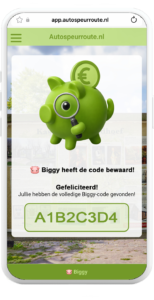
Zodra je de volledige Biggy-code verzameld hebt, krijg je in beeld een nieuwe button te zien met de tekst “Bericht van Biggy”. Als je daar op klikt krijg je dit nieuwe tab-blad te zien. De ‘App’ zal nu 30 dagen lang, de complete Biggy-code onthouden!
Kleine aanpassing vanaf eind mei 2026
In het vak van de ‘Radar’ verschijnt nu ook een balkje met de gevonden tekens van de Biggy-code. Elk gevonden teken van de Biggy-code wordt op de juiste plaats van de Biggy-code getoond. Het balkje is bij de start van de route ‘_ _ _ _ _ _ _ _’ en ben of start je op locatie 4 (bijvoorbeeld) en heb je daar het 4e teken van de Biggy-code gevonden via de ‘Radar’, dan ziet het balkje er dus zó uit: ‘_ _ _ K _ _ _ _’. In plaats van deze ‘K’ kan er dus een ander teken staan.
Mocht je dus vergeten zijn een teken van de Biggy-code te noteren voor je de ‘App’ had afgesloten, dan onthoud de ‘App’ de tekens die je hebt gevonden. Dus op de volgende locatie komt het 5e teken in het balkje erbij te staan en ziet het er (bijvoorbeeld) zo uit: ‘_ _ _ K 3 _ _ _’.
In het grootste deel van onze speurroutes, zijn nu ook audio-opdrachten te beluisteren. Die krijg je gedurende het rijden van de ene naar de andere locatie, door het scannen van een QR-code in de routebeschrijving op een bepaald punt. Als een speurroute audio-fragmenten heeft, kan je dat zien in de routebeschrijving van de speurroute. Dan staat dat in vette letters er bij vermeld. In de meeste gevallen betekent dit, dat gedurende de rit, de smartphone waarmee de QR-code wordt gescand voor de audio-opdrachten, geen “verbinding” moet hebben met de auto via Bluetooth of bijvoorbeeld Android Auto. Anders kan je de audio-opdrachten niet beluisteren.
Kan je het punt uiteindelijk niet vinden?
Klik dan op het tabblad ‘Hint’. Je vindt daar de exacte GPS-coördinaten waar je moet zijn. Druk op de vetgedrukte GPS-coördinaten tot deze is geselecteerd. Druk dan op ‘Kopiëren’ (of ‘Copy’). Open daarna op je smartphone Google Maps. In de zoekbalk van Google Maps plak je de coördinaten en zoek je het juiste punt. Eenmaal daar aangekomen, keer je terug naar de ‘Radar’ in onze ‘App’ en krijg je het teken van de Biggy-code te zien.